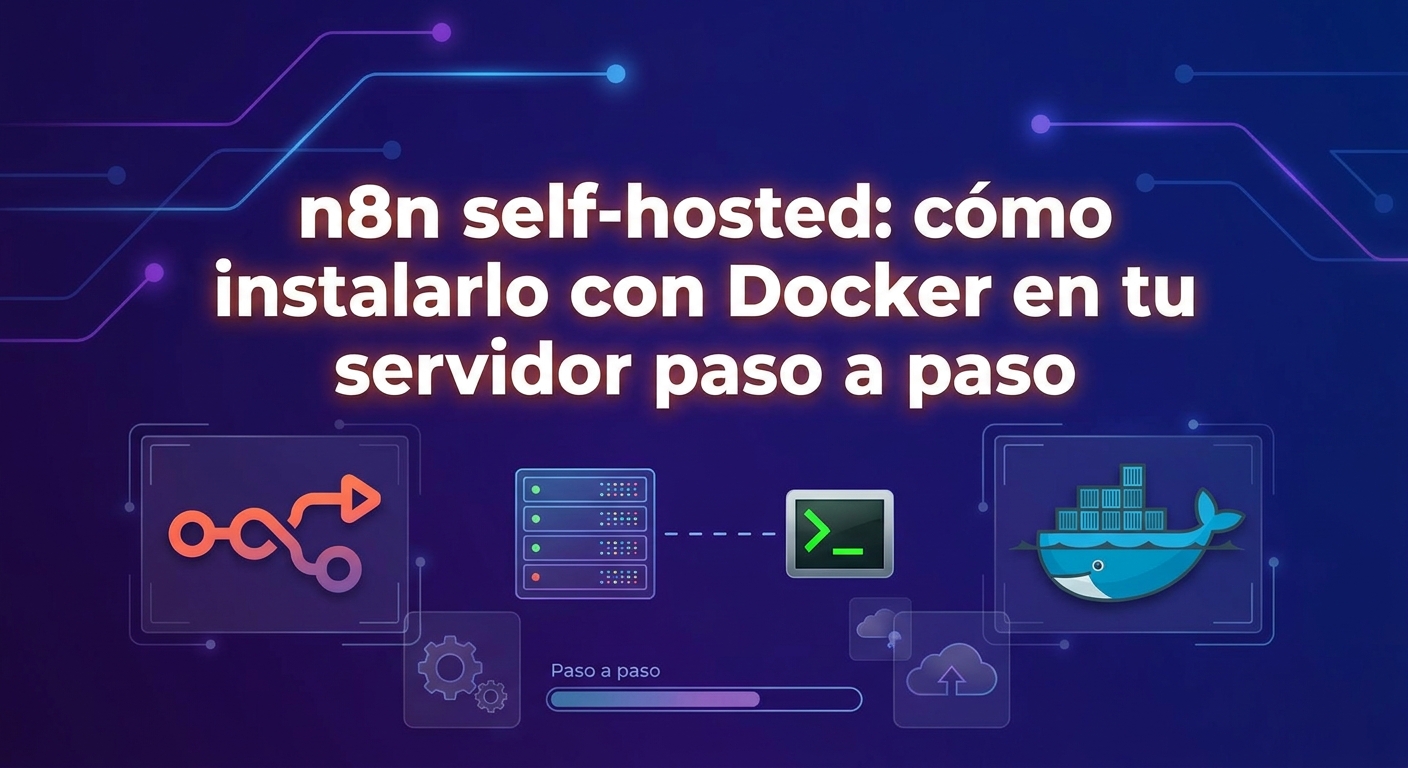
Implementar soluciones de automatización es crucial para escalar cualquier negocio o proyecto. n8n se ha consolidado como una potente herramienta de código abierto para la orquestación de flujos de trabajo, permitiéndote conectar diversas aplicaciones y servicios. Si buscas control total sobre tus datos y una flexibilidad sin igual, optar por **n8n self-hosted** es la decisión estratégica correcta. En esta guía detallada, te mostraremos cómo instalar n8n con Docker en tu propio servidor paso a paso, garantizando una configuración robusta y eficiente.
¿Por qué elegir n8n autoalojado con Docker?
Decantarse por una instalación de n8n autoalojada ofrece ventajas significativas frente a las opciones en la nube o gestionadas por terceros. Al combinarlo con Docker, maximizas la eficiencia y la portabilidad de tu infraestructura de automatización.
- Control total y privacidad de datos: Al tener n8n en tu propio servidor, mantienes la soberanía absoluta sobre tus datos y flujos de trabajo, algo esencial para cumplir con normativas de privacidad y seguridad.
- Optimización de recursos: Puedes asignar los recursos de hardware específicos que tus flujos de trabajo requieren, evitando limitaciones de planes preestablecidos y optimizando costos a largo plazo.
- Flexibilidad y personalización: La versión autoalojada permite una personalización profunda del entorno, integrándose perfectamente con tu ecosistema tecnológico existente.
- Portabilidad y escalabilidad con Docker: Docker encapsula n8n y todas sus dependencias en contenedores ligeros. Esto facilita la migración entre servidores, la replicación de entornos y la escalabilidad horizontal de manera eficiente, asegurando que tu sistema de automatización crezca contigo.
- Independencia de proveedores: No dependes de la disponibilidad o las políticas de precios de un proveedor de servicios externo.
Requisitos previos para la instalación
Antes de proceder con la instalación de n8n con Docker, es fundamental asegurar que tu entorno cumpla con ciertos requisitos. Una preparación adecuada ahorrará tiempo y evitará posibles frustraciones.
- Servidor VPS o dedicado: Se recomienda un servidor con al menos 2 GB de RAM y 2 CPU cores para un rendimiento óptimo, especialmente si planeas ejecutar flujos de trabajo complejos. Sistemas operativos basados en Linux (Ubuntu, Debian, CentOS) son los más comunes.
- Acceso SSH: Necesitarás acceso de administrador (root o sudo) a tu servidor a través de SSH para ejecutar los comandos de instalación.
- Docker y Docker Compose instalados: Estas herramientas son la base de nuestra instalación. Asegúrate de tener las versiones más recientes.
- Dominio o subdominio (opcional pero recomendado): Para acceder a n8n a través de un nombre de dominio amigable (por ejemplo,
n8n.tudominio.com) y configurar certificados SSL para una conexión segura. - Puertos 80 y 443 abiertos: Si planeas usar un proxy inverso (como Nginx o Caddy) para manejar SSL y dominios, estos puertos deben estar accesibles desde internet.

Paso a paso: Instalación de n8n con Docker en tu servidor
Este es el núcleo de nuestro proceso. Sigue estos pasos cuidadosamente para tener tu instancia de n8n funcionando en poco tiempo.
Paso 1: Preparar tu servidor
Lo primero es asegurarte de que tu servidor esté actualizado y listo para recibir nuevas instalaciones. Conéctate a tu servidor a través de SSH y ejecuta los siguientes comandos:
sudo apt update && sudo apt upgrade -y
A continuación, instala Docker y Docker Compose. Si ya los tienes, puedes omitir este paso, pero verifica que estén actualizados.
Para Ubuntu/Debian:
sudo apt install docker.io docker-compose -y
sudo systemctl start docker
sudo systemctl enable docker
Añade tu usuario al grupo de Docker para ejecutar comandos sin sudo (opcional, pero recomendado):
sudo usermod -aG docker $USER
Cierra y vuelve a abrir tu sesión SSH para que los cambios surtan efecto.
Paso 2: Crear el directorio de n8n
Crea un directorio dedicado para n8n y sus configuraciones. Esto ayuda a mantener la organización y la persistencia de los datos.
mkdir ~/n8n-data
cd ~/n8n-data
Paso 3: Configurar el archivo docker-compose.yml
El archivo docker-compose.yml define cómo se ejecutará tu contenedor de n8n. Crea este archivo dentro del directorio ~/n8n-data:
nano docker-compose.yml
Pega el siguiente contenido. Este es un ejemplo básico y funcional. Explicaremos cada sección a continuación.
version: '3.8'
services:
n8n:
image: n8nio/n8n
restart: always
ports:
- "5678:5678"
environment:
- N8N_HOST=${SUBDOMAIN}.${DOMAIN_NAME}
- N8N_PORT=5678
- N8N_PROTOCOL=https
- WEBHOOK_URL=https://${SUBDOMAIN}.${DOMAIN_NAME}/
- NODE_ENV=production
- N8N_BASIC_AUTH_ACTIVE=true
- N8N_BASIC_AUTH_USER=usuario_seguro
- N8N_BASIC_AUTH_PASSWORD=contraseña_segura
- GENERIC_TIMEZONE=Europe/Madrid
- TZ=Europe/Madrid
volumes:
- ~/.n8n:/home/node/.n8n
Explicación de las secciones:
image: n8nio/n8n: Especifica que usaremos la imagen oficial de n8n de Docker Hub.restart: always: Asegura que n8n se reinicie automáticamente si el servidor se reinicia o el proceso falla.ports: - "5678:5678": Mapea el puerto 5678 del contenedor al puerto 5678 de tu servidor. Si usas un proxy inverso, este puerto no necesitará estar expuesto públicamente.environment:: Aquí definimos las variables de entorno de n8n.N8N_HOST,N8N_PROTOCOL,WEBHOOK_URL: Cruciales si usas un dominio y SSL. Reemplaza${SUBDOMAIN}.${DOMAIN_NAME}con tu subdominio y dominio real (ej.n8n.tudominio.com). Si no usas dominio, puedes poner la IP de tu servidor yhttpenN8N_PROTOCOL.NODE_ENV=production: Configura n8n para un entorno de producción.N8N_BASIC_AUTH_ACTIVE,N8N_BASIC_AUTH_USER,N8N_BASIC_AUTH_PASSWORD: ¡MUY IMPORTANTE! Activa una autenticación básica a nivel de n8n. Cambiausuario_seguroycontraseña_segurapor credenciales robustas.GENERIC_TIMEZONE,TZ: Establecen la zona horaria para los flujos de trabajo y el servidor. Ajusta a tu ubicación.volumes: - ~/.n8n:/home/node/.n8n: Este volumen persistente mapea el directorio de configuración de n8n dentro del contenedor a un directorio en tu servidor. Esto asegura que tus datos, credenciales y flujos de trabajo no se pierdan si el contenedor se elimina o actualiza.
Guarda el archivo (Ctrl+O, Enter, Ctrl+X).
Paso 4: Iniciar n8n con Docker Compose
Con el archivo docker-compose.yml configurado, ya puedes iniciar tu instancia de n8n.
Desde el directorio ~/n8n-data, ejecuta:
docker-compose up -d
El flag -d ejecuta los contenedores en segundo plano. Docker Compose descargará la imagen de n8n si no la tienes, y luego creará e iniciará el contenedor.
Para verificar que n8n se está ejecutando correctamente, puedes usar:
docker-compose ps
Deberías ver el estado de tu contenedor como Up.
Paso 5: Configuración inicial de n8n
Ahora puedes acceder a tu instancia de n8n desde un navegador web. Si no configuraste un dominio, usa la IP de tu servidor seguida del puerto 5678 (ej. http://TU_IP:5678). Si configuraste un dominio, accede a https://n8n.tudominio.com (asumiendo que ya configuraste un proxy inverso y SSL).
La primera vez que accedas, se te pedirá crear una cuenta de administrador. Sigue las instrucciones para establecer tu usuario y contraseña. Recuerda que, si activaste N8N_BASIC_AUTH_ACTIVE, primero deberás introducir las credenciales de autenticación básica que definiste en el docker-compose.yml.
Configuración avanzada y buenas prácticas
Para una implementación robusta y segura de **n8n self-hosted**, considera estas configuraciones adicionales.
Configurar un proxy inverso (Nginx/Caddy) para SSL
Es altamente recomendable configurar un proxy inverso como Nginx o Caddy. Esto permite:
- Usar un dominio personalizado: Acceder a n8n a través de
n8n.tudominio.comen lugar de una IP y un puerto. - Implementar SSL/HTTPS: Cifrar la comunicación entre el navegador y tu servidor, algo fundamental para la seguridad y el SEO. Herramientas como Let’s Encrypt facilitan la obtención de certificados gratuitos.
- Gestionar múltiples aplicaciones: Si tienes otras aplicaciones en tu servidor (como una web en WordPress), un proxy inverso puede dirigirlas todas a través de los puertos 80/443.
Un ejemplo básico de configuración Nginx para n8n sería:
server {
listen 80;
server_name n8n.tudominio.com;
return 301 https://$host$request_uri;
}
server {
listen 443 ssl http2;
server_name n8n.tudominio.com;
ssl_certificate /etc/letsencrypt/live/n8n.tudominio.com/fullchain.pem;
ssl_certificate_key /etc/letsencrypt/live/n8n.tudominio.com/privkey.pem;
location / {
proxy_pass http://localhost:5678;
proxy_set_header Host $host;
proxy_set_header X-Real-IP $remote_addr;
proxy_set_header X-Forwarded-For $proxy_add_x_forwarded_for;
proxy_set_header X-Forwarded-Proto $scheme;
}
}
Persistencia de datos y backups
El volumen que definimos en docker-compose.yml (~/.n8n:/home/node/.n8n) es crucial para la persistencia de tus datos. Asegúrate de incluir este directorio en tus rutinas de backup regulares de tu servidor. Un backup periódico de ~/.n8n te permitirá restaurar tu instancia de n8n en caso de fallo.
Actualización de n8n
Mantener n8n actualizado es vital para acceder a nuevas funciones y parches de seguridad. Para actualizar tu instancia de n8n, simplemente ejecuta:
cd ~/n8n-data
docker-compose pull
docker-compose up -d
El comando pull descarga la última imagen de n8n, y up -d recrea el contenedor con la nueva imagen sin perder tus datos gracias al volumen persistente.
Optimización del rendimiento
Para cargas de trabajo intensas, considera usar una base de datos externa como PostgreSQL en lugar de la base de datos SQLite por defecto. Esto se configura añadiendo variables de entorno en tu docker-compose.yml para conectar n8n a la base de datos externa.

Resolución de problemas comunes
En el proceso de instalación de n8n con Docker, pueden surgir algunos inconvenientes. Aquí te presentamos soluciones a los más frecuentes:
- Puerto 5678 ya en uso: Si el puerto 5678 de tu servidor está ocupado por otra aplicación, puedes cambiarlo en la sección
portsde tudocker-compose.yml(ej."5679:5678") y ajustar la URL de acceso. - Contenedor de n8n no se inicia: Revisa los logs del contenedor para diagnosticar el problema:
docker-compose logs n8n. Esto te dará información sobre errores de configuración o dependencias. - Permisos de archivos: Asegúrate de que el usuario que ejecuta Docker tenga permisos de escritura en el directorio
~/n8n-datay en el volumen~/.n8n. - Variables de entorno incorrectas: Un error en las variables
N8N_HOST,N8N_PROTOCOLoWEBHOOK_URLpuede impedir que n8n funcione correctamente, especialmente con un proxy inverso. Verifica que coincidan con tu configuración de dominio y SSL.
Conclusión
La instalación de **n8n self-hosted** con Docker en tu propio servidor te brinda una plataforma de automatización robusta, segura y completamente bajo tu control. Siguiendo esta guía paso a paso, habrás desplegado una herramienta poderosa capaz de transformar la eficiencia operativa de tus proyectos. La flexibilidad de Docker, combinada con la capacidad de n8n para conectar casi cualquier servicio, te posiciona para escalar tus automatizaciones sin límites.